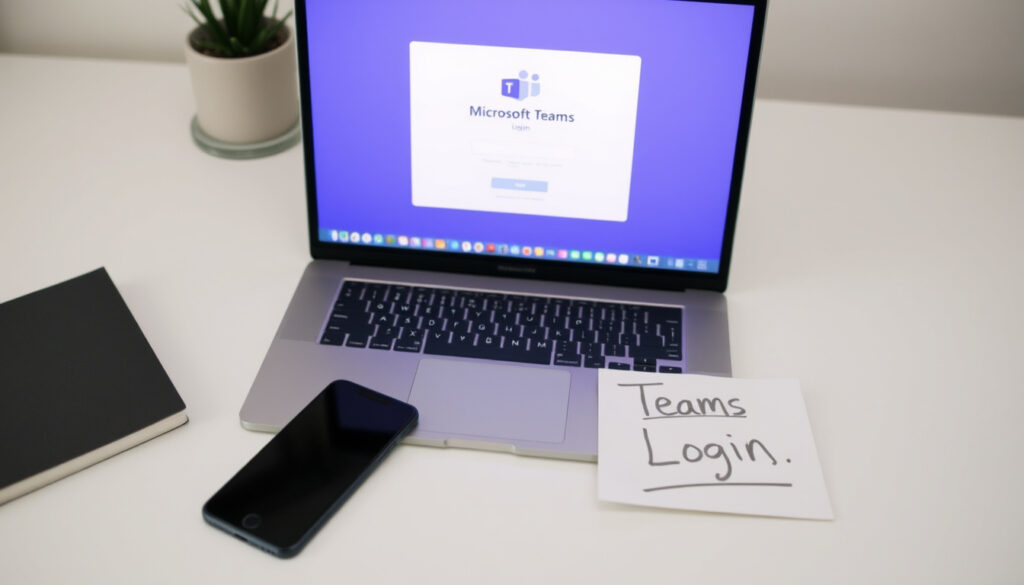
Microsoft Teams Login: So klappt es ohne App
Es ist ein vertrautes Szenario: Eine Meeting-Einladung flattert herein, und statt einfach loszulegen, steht man erst einmal vor der Frage, ob man nun eine App installieren muss oder nicht. Microsoft Teams ist aus dem Arbeits- und Schulalltag kaum wegzudenken – rund 320 Millionen Menschen nutzen die Plattform täglich. Viele von ihnen fragen sich: Geht der Microsoft Teams Login auch ohne App? Dieser Artikel zeigt die drei Zugangswege, ihre Unterschiede und worauf Sie achten sollten, damit die nächste Anmeldung reibungslos klappt.
Tägliche aktive Nutzer (2024): 320 Millionen ·
Verfügbare Plattformen: Windows, macOS, iOS, Android, Web ·
Kostenlose Version: Ja, mit Einschränkungen ·
Maximale Meeting-Dauer (kostenlos): 60 Minuten ·
Maximale Gruppengröße (kostenlos): 100 Teilnehmer
Kurzüberblick
- Teams kann ohne App-Installation im Browser genutzt werden (Microsoft Login-Seite)
- Die kostenlose Version begrenzt Gruppenanrufe auf 60 Minuten (Microsoft Support-Dokumentation)
- Die genauen Datenschutzpraktiken bei Meeting-Aufzeichnungen sind nicht vollständig transparent
- Zukünftige Preise der Premium-Version könnten sich ändern
- Teams startete 2017, erlebte 2020 ein massives Nutzerwachstum und erhielt 2023 KI-Funktionen via Copilot (Microsoft Learn-Dokumentation)
- KI-Integrationen (Copilot) werden ausgebaut – Browser-Version könnte weitere Desktop-Features erhalten
Hier sind die wichtigsten Eckdaten zum Login und zur Nutzung von Microsoft Teams auf einen Blick.
| Merkmal | Details |
|---|---|
| Offizielle Login-Seite | teams.microsoft.com |
| Mindestalter für Konto (privat) | 13 Jahre |
| Unterstützte Betriebssysteme (Desktop) | Windows 10+, macOS, Linux (eingeschränkt) |
| Unterstützte Browser | Edge, Chrome, Firefox, Safari |
| Erforderliches Konto | Microsoft-Konto oder Geschäfts-/Schulkonto |
| Gastzugang ohne Konto | Möglich (E-Mail-Verifizierung optional) |
Wie kann ich mich bei Microsoft Teams anmelden?
Anmeldung über die Desktop-App
- Laden Sie die App von Microsoft Teams Download-Seite herunter.
- Installieren Sie die Anwendung und starten Sie sie.
- Geben Sie Ihre E-Mail-Adresse und Ihr Passwort ein – das kann ein privates Microsoft-Konto oder ein Geschäfts-/Schulkonto sein (Microsoft Support-Dokumentation).
Die Desktop-App bietet den vollständigen Funktionsumfang, darunter erweiterte Telefonie, Hintergrundbenachrichtigungen und eine tiefere Systemintegration. Microsoft (Systemanforderungen) empfiehlt mindestens 4 GB RAM für einen flüssigen Betrieb – die App ist bekannt für ihren vergleichsweise hohen Speicherverbrauch.
Anmeldung über den Browser
- Öffnen Sie teams.microsoft.com in einem unterstützten Browser.
- Klicken Sie auf „Anmelden“ und geben Sie Ihre Kontodaten ein.
- Nach erfolgreichem Login gelangen Sie direkt in die Web-App – ohne Installation (Microsoft Support-Dokumentation).
Die Web-Version deckt die Kernfunktionen für Chat, Meetings und Dateifreigabe ab. Microsoft Learn zufolge werden Edge, Chrome, Firefox und Safari unterstützt – Internet Explorer 11 ist explizit ausgeschlossen.
Anmeldung über die mobile App
- Laden Sie Microsoft Teams aus dem App Store (iOS) oder Google Play Store (Android).
- Melden Sie sich mit Ihrem Konto an – Push-Benachrichtigungen halten Sie auf dem Laufenden.
- Die mobile App ist für unterwegs optimiert und unterstützt Sprach- und Videoanrufe.
Das Muster: Jeder Zugangsweg hat seine Stärken. Die Desktop-App ist für Vielnutzer die leistungsfähigste Option, die Browser-Version die flexibelste, und die mobile App die praktischste für unterwegs.
Was das bedeutet: Für den gelegentlichen Meeting-Besuch reicht der Browser völlig aus. Wer täglich in Teams arbeitet, profitiert von der Desktop-App. Die mobile Lösung ist die Ergänzung für Zeiten außerhalb des Arbeitsplatzes.
Die Browser-Version spart Speicherplatz und Installation, verzichtet aber auf Telefoniefunktionen und Push-Benachrichtigungen im Hintergrund. Für reine Meeting-Teilnahme ist das in der Regel kein Problem – wer selbst organisiert, greift besser zur Desktop-App.
Kann ich Teams ohne Download der App nutzen?
Ja – und das ist eine der am häufigsten unterschätzten Funktionen von Microsoft Teams. Die Web-App unter teams.microsoft.com erlaubt den vollen Login, ohne dass ein einziger Installationsschritt nötig ist. Microsoft (offizielle Login-Seite) bestätigt diesen Zugang als gleichberechtigte Option.
Teams Web-App – Funktionen
- Chat und Nachrichtenverlauf
- Teilnahme an Meetings mit Video und Audio
- Bildschirmfreigabe über den Browser
- Dateifreigabe und -vorschau
- Integration von Microsoft 365-Apps (Word, Excel, PowerPoint online)
Die Microsoft-Dokumentation weist darauf hin, dass die Web-Version auf PCs und Macs mit den gleichen Mindestanforderungen wie die Desktop-App läuft – allerdings ohne die lokale Rechenlast der installierten Software.
Einschränkungen der Browser-Version
- Keine erweiterte Telefonie (PSTN-Anrufe)
- Keine Push-Benachrichtigungen im Hintergrund
- Kein Offline-Zugriff auf Nachrichten
- Drittanbieter-Cookies müssen für einige LOB-Apps erlaubt sein (Microsoft Learn-Dokumentation)
Das Fazit: Für die alltägliche Zusammenarbeit in einem Unternehmen ist die Desktop-App die robustere Wahl. Für spontane Meetings, den schnellen Check von Nachrichten oder die Nutzung auf einem fremden Rechner ist die Web-Version die schlankere und schnellere Alternative.
Kann ich über den Browser auf Teams zugreifen?
Ja, und der Weg ist denkbar einfach. Der Vodafone Business Blog beschreibt den Browser-Login als „die direkteste Möglichkeit, Teams ohne Umwege zu nutzen“.
Schritt-für-Schritt-Anleitung für den Browser-Login
- Öffnen Sie teams.microsoft.com in einem aktuellen Browser.
- Klicken Sie auf „Anmelden“.
- Geben Sie Ihre E-Mail-Adresse und Ihr Passwort ein.
- Nach der Authentifizierung landen Sie im Teams-Dashboard – sofort nutzbar.
Die Wissensdatenbank der DSC Sek II bestätigt diesen Ablauf für Nutzer mit einem Schul- oder Geschäftskonto.
Unterstützte Browser
Sechs Fakten, die Microsoft klarstellt:
- Microsoft Edge (aktuelle drei Versionen)
- Google Chrome (aktuelle drei Versionen)
- Mozilla Firefox (aktuelle drei Versionen)
- Safari (aktuelle zwei Versionen) – Microsoft Learn-Dokumentation
- Internet Explorer 11 wird nicht unterstützt
- Teams im Web funktioniert auf Windows, macOS und Linux
Ein häufiges Problem: Die Website fordert in manchen Fällen zum Download der Desktop-App auf. CHIP Praxistipps empfiehlt, dann die Option „Im Browser fortsetzen“ zu wählen – sie ist manchmal gut versteckt, aber vorhanden.
Das Muster: Die Browser-Version erreicht inzwischen einen Funktionsumfang, der für 80 Prozent der alltäglichen Teams-Nutzung ausreicht. Die Lücke zur Desktop-App schließt Microsoft mit jedem Update ein Stück weiter.
Kann ich an einem Teams Meeting ohne die App teilnehmen?
Diese Frage stellt sich fast jeder, der eine Meeting-Einladung von einem Kunden oder Kollegen bekommt und selbst kein Teams installiert hat. Die kurze Antwort: Ja, und es dauert keine 30 Sekunden.
Teilnahme über den Browser
- Klicken Sie auf den Meeting-Link in der Einladung.
- Wählen Sie die Option „Im Browser teilnehmen“ („Continue on this browser“).
- Teams fragt nach Mikrofon- und Kamerazugriff – erlauben Sie beides, um teilzunehmen (Microsoft Support-Dokumentation).
Teilnahme über die mobile Webseite
- Öffnen Sie den Meeting-Link auf Ihrem Smartphone – der Browser startet automatisch die mobile Web-Version.
- Auch hier: „Im Browser teilnehmen“ wählen, keine App nötig.
- Die mobile Web-Seite ist schlanker als die App, aber für Sprach- und Videoanrufe voll funktionsfähig.
Microsoft erklärt, dass Gäste für den Beitritt kein eigenes Konto benötigen. Bei administrativen Einstellungen, die ungeprüfte Teilnehmer blockieren, kann eine E-Mail-Verifizierung erforderlich sein – das ist aber die Ausnahme, nicht die Regel.
Der Haken: Wer als Gast beitritt, hat eingeschränkte Rechte – Chat-Verlauf und Dateifreigabe sind nur während des Meetings sichtbar. Nach Ende des Meetings ist der Zugriff auf diese Inhalte verloren.
Für Unternehmen, die externe Gäste einladen, senkt die Browser-Teilnahme die Einstiegshürde massiv. Der Kunde muss nichts installieren, keine Registrierung durchlaufen – er klickt und ist drin. Das erhöht die Wahrscheinlichkeit, dass Meetings pünktlich starten, spürbar.
Die Implikation: Die Hürde für externe Teilnehmer sinkt dadurch auf ein Minimum, was besonders in kundenorientierten Branchen einen reibungsloseren Ablauf ermöglicht.
Wie trete ich manuell einem Teams Meeting bei?
Nicht jede Einladung enthält einen anklickbaren Link. Manche Organisatoren verschicken nur eine Meeting-ID und einen Passcode – dann ist der manuelle Beitritt gefragt.
Meeting-ID und Passcode eingeben
- Gehen Sie zu teams.microsoft.com und klicken Sie auf „Meeting beitreten“.
- Geben Sie die Meeting-ID und den Passcode ein, die der Organisator bereitgestellt hat.
- Wählen Sie, ob Sie mit oder ohne Video beitreten möchten, und klicken Sie auf „Jetzt teilnehmen“.
Beitritt über den Kalender
- In der Teams-App (Desktop oder Web) öffnen Sie den Kalender.
- Klicken Sie auf das Meeting, dem Sie beitreten möchten.
- Wählen Sie „Beitreten“ – Teams verbindet Sie automatisch.
Microsoft Support weist darauf hin, dass die Kalender-Funktion in der Browser-Version vollständig verfügbar ist – eine der Kernfunktionen, die viele Nutzer fälschlich nur in der Desktop-App vermuten.
Was das bedeutet: Der manuelle Beitritt ist die Notlösung für den Fall, dass der Link fehlt oder nicht funktioniert. In der Praxis reicht die Meeting-ID + Web-Adresse, um jedes Meeting zu erreichen – ein Microsoft-Konto ist dafür nicht zwingend nötig.
Gibt es eine kostenlose Version von Microsoft Teams?
Ja, und sie ist für viele Nutzer eine vollwertige Alternative zu kostenpflichtigen Lizenzmodellen – mit klaren Grenzen.
Funktionen der kostenlosen Version
- Unbegrenzte Chats und Nachrichtenverlauf
- Dateifreigabe bis zu 5 GB Speicher pro Nutzer
- Gruppenanrufe mit bis zu 100 Teilnehmern
- 60 Minuten maximale Meeting-Dauer
- Integration von Microsoft 365-Apps online
Einschränkungen und Unterschiede zur Vollversion
- Keine Aufzeichnungsfunktion für Meetings
- Keine erweiterte Telefonie (PSTN)
- Keine Administrator-Kontrollen für Unternehmen
- Begrenzte Gastzugänge
- Kein Zugriff auf Compliance-Features (eDiscovery, rechtliche Aufbewahrung)
Das Muster: Die kostenlose Version ist ideal für Selbstständige, Freiberufler und kleine Teams, die regelmäßig Meetings mit externen Partnern führen. Sobald ein Unternehmen Aufzeichnungen, Compliance oder Telefonie braucht, führt kein Weg an einer kostenpflichtigen Lizenz vorbei.
Der Kompromiss: Microsoft setzt die 60-Minuten-Grenze als natürlichen Übergangspunkt. Wer regelmäßig längere Meetings hat, zahlt – wer nur kurze Abstimmungen braucht, bleibt kostenlos.
Was sind die Nachteile von Microsoft Teams?
Sicherheitsbedenken
- Meeting-Aufzeichnungen werden in Microsoft-Cloud-Servern gespeichert – die genauen Datenschutzpraktiken sind nicht vollständig transparent.
- Microsoft selbst gibt an, dass Drittanbieter-Cookies für manche Integrationen erlaubt sein müssen – ein potenzielles Tracking-Risiko.
- Administratoren können festlegen, dass Gäste eine E-Mail-Verifizierung durchlaufen müssen – was die Sicherheit erhöht, aber den Komfort senkt.
Performance-Probleme
- Die Desktop-App ist bekannt für hohe RAM-Nutzung – Microsoft (Systemanforderungen) nennt 4 GB RAM als Minimum, Nutzer berichten von weit höherem Verbrauch.
- Auf älteren Rechnern oder Geräten mit wenig Arbeitsspeicher kann Teams spürbar träge laufen.
- Die Browser-Version ist schlanker, aber nicht für alle Features optimiert – bei Bildschirmfreigabe oder großen Präsentationen kann es zu Rucklern kommen.
Einschränkungen der kostenlosen Version
- 60-Minuten-Zeitgrenze bei Gruppenanrufen – eine Mini-Summary nach 58 Minuten ist keine Seltenheit.
- Keine Aufzeichnungen – für Schulungen oder Workshops ein echter Verlust.
- Maximal 100 Teilnehmer – für Webinare oder größere Veranstaltungen ungeeignet.
Das Fazit: Teams ist ein mächtiges Werkzeug, aber keines ohne Kosten – weder finanziell noch in puncto Systemressourcen. Unternehmen sollten abwägen, ob der Funktionsumfang den Ressourcenverbrauch rechtfertigt. Oft ist die Browser-Version die unterschätzte Lösung für alle, die Teams gelegentlich nutzen.
Vorteile
- Kostenlos nutzbar mit brauchbarem Funktionsumfang
- Browser-Version erlaubt Teilnahme ohne Installation
- Integration in Microsoft 365-Ökosystem
- Gastzugang ohne eigenes Konto möglich
- Verfügbar auf allen gängigen Plattformen
Nachteile
- Hohe RAM-Nutzung der Desktop-App
- 60-Minuten-Limit in der kostenlosen Version
- Datenschutz bei Aufzeichnungen nicht vollständig transparent
- Browser-Version ohne Telefonie und Push-Benachrichtigungen
- Internet Explorer 11 wird nicht unterstützt
Bestätigte Fakten und was unklar bleibt
Bestätigte Fakten
- Microsoft Teams kann ohne App-Installation im Browser genutzt werden (Microsoft Login-Seite)
- Die offizielle Web-Adresse ist teams.microsoft.com (Microsoft Support-Dokumentation)
- Edge, Chrome, Firefox und Safari werden für die Web-Version unterstützt (Microsoft Learn-Dokumentation)
- Die kostenlose Version begrenzt Gruppenanrufe auf 60 Minuten und 100 Teilnehmer
- Als Gast ist die Teilnahme ohne Microsoft-Konto möglich (Microsoft Support-Dokumentation)
Was unklar ist
- Die genauen Datenschutzpraktiken bei der Verarbeitung von Meeting-Aufzeichnungen sind nicht vollständig offengelegt
- Die zukünftige Preisentwicklung der Premium-Lizenzen bleibt abzuwarten
- Wie umfassend KI-Features (Copilot) in die Browser-Version integriert werden, ist noch nicht abschließend geklärt
Das Muster: Während Microsoft Transparenz bei den technischen Spezifikationen bietet, bleiben strategische und datenschutzrelevante Details oft vage – Nutzer sollten sich daher auf die dokumentierten Fakten stützen.
Stimmen aus der Praxis
„Teams im Browser ist die Lösung für alle, die nicht ständig zwischen verschiedenen Apps wechseln wollen. Der Login ist unkompliziert, und für Meetings reicht es völlig aus.“
– Microsoft Support-Dokumentation
„Die Lizenzierungsoptionen von Teams sind flexibel, aber Unternehmen sollten die Sicherheitseinstellungen für Gastzugänge sorgfältig prüfen.“
– Microsoft 365 Admin Center-Dokumentation
Diese Perspektiven zeigen: Die offiziellen Quellen betonen die Flexibilität des Tools, weisen aber gleichzeitig auf die administrativen Einstellungen hin, die für eine sichere Nutzung notwendig sind.
Für Schüler und Studierende, die Teams über ihr Schulkonto nutzen, gelten besondere Bedingungen. Die Wissensdatenbank der DSC Sek II beschreibt, dass der Browser-Login auch mit Bildungsaccounts reibungslos funktioniert – ein wichtiger Punkt, da viele Schulen die Installation von Software auf schuleigenen Geräten einschränken.
Für den durchschnittlichen Privatnutzer in Deutschland, der gelegentlich an einem Meeting teilnehmen muss, ist die Botschaft klar: Der Microsoft Teams Login funktioniert am besten über den Browser, wenn Sie die App nicht installieren möchten. Die Web-Version unter teams.microsoft.com ist Ihr schnellster Weg, und Gastzugänge erlauben die Teilnahme auch ohne eigenes Konto. Die Entscheidung liegt zwischen zwei Polen: Für den privaten Nutzer, der selten an Meetings teilnimmt, ist die Browser-Lösung ausreichend und ressourcenschonend. Für den beruflichen Alltag mit täglicher Nutzung bleibt die Desktop-App die leistungsfähigere Wahl – mit dem Preis einer höheren Systembelastung. Wer zwischen beiden wechselt, sollte wissen: Der Login-Vorgang ist auf allen drei Wegen derselbe – die Unterschiede zeigen sich erst in der täglichen Nutzung.
support.microsoft.com, github.com, its.hku.hk, support.microsoft.com, vodafone.de, help.mba.zh.ch, praxistipps.chip.de, giga.de
Häufig gestellte Fragen
Kann ich Teams mit meinem privaten Microsoft-Konto nutzen?
Ja, Microsoft Teams lässt sich mit jedem privaten Microsoft-Konto (Outlook.com, Hotmail) nutzen. Die kostenlose Version steht damit sofort zur Verfügung. Für den vollen Funktionsumfang eines Geschäftskontos ist allerdings eine kostenpflichtige Lizenz nötig (Microsoft Support-Dokumentation).
Wo finde ich meine Meeting-ID für Teams?
Die Meeting-ID wird vom Organisator in der Einladung bereitgestellt. Sie finden sie in der Regel in der Kalendereinladung oder im E-Mail-Text. Alternativ können Sie in der Teams-App unter „Kalender“ auf das Meeting klicken – dort werden Meeting-ID und Passcode angezeigt.
Wie lade ich die Desktop-App von Microsoft Teams herunter?
Die offizielle Download-Seite ist microsoft.com/teams/download. Dort stehen Versionen für Windows, macOS, iOS und Android bereit. Alternativ können Sie direkt aus der Browser-Version heraus auf „App herunterladen“ klicken.
Ist Microsoft Teams für die Schule kostenlos?
Ja, Microsoft Teams bietet eine spezielle Version für Bildungseinrichtungen an – Microsoft Teams for Education. Diese ist für Schulen und Hochschulen mit einem gültigen Bildungsaccount kostenlos und enthält erweiterte Funktionen wie Klassennotizen und Aufgabenverwaltung (Microsoft Learn-Dokumentation).
Wie kann ich mein Passwort für Teams zurücksetzen?
Gehen Sie zu passwordreset.microsoftonline.com und folgen Sie den Schritten zur Passwortzurücksetzung. Dazu benötigen Sie Zugriff auf Ihre hinterlegte E-Mail-Adresse oder Telefonnummer. Bei einem Schul- oder Geschäftskonto wenden Sie sich an den IT-Administrator.
Kann ich Teams auf mehreren Geräten gleichzeitig nutzen?
Ja, Microsoft Teams erlaubt die gleichzeitige Nutzung auf mehreren Geräten. Sie können auf dem Desktop arbeiten, während Sie auf dem Smartphone Benachrichtigungen erhalten. Meetings können Sie allerdings nur auf einem Gerät gleichzeitig aktiv führen.
Was kostet Microsoft Teams nach der kostenlosen Version?
Die kostenpflichtigen Pläne beginnen bei Microsoft 365 Business Basic (ca. 5,60 € pro Nutzer/Monat) und steigen bis zu Enterprise-Plänen mit erweiterten Sicherheits- und Compliance-Features. Die Preise können sich je nach Region und Währung unterscheiden – Microsoft Preisübersicht bietet aktuelle Angaben.
Weitere verwandte Artikel
 VIES in Irland: Was ist das & wie prüft man eine Umsatzsteuer-ID
 Gold – Eigenschaften, Preis und smarte Anlagetipps
 News heute: Aktuelle Eilmeldungen und wichtige Nachrichten
 Zeolith: kritischer Ratgeber zu Wirkung und Risiken
 Kinoprogramm Wien – Aktuelle Filme, Kinos und Zeiten
 Lidl Katalog: Aktuelle Angebote, Prospekte & Tipps
 Supabase: Die Postgres-Entwicklungsplattform im Detail
